Boosters
Google Service Account
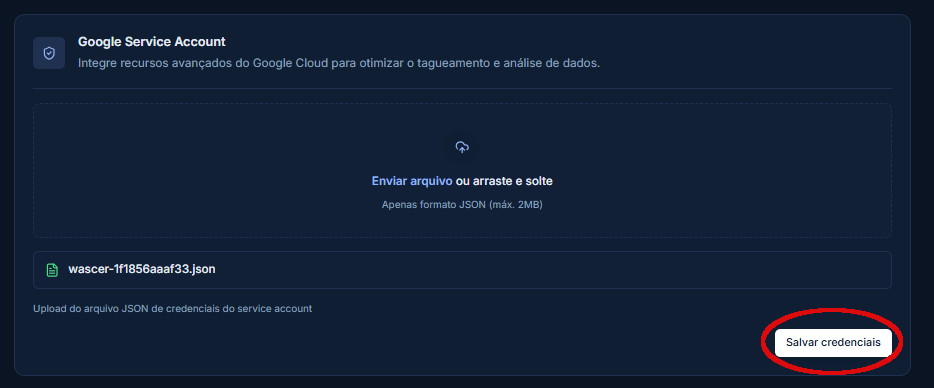
Google Service Account na aba Boosters com upload de JSON:
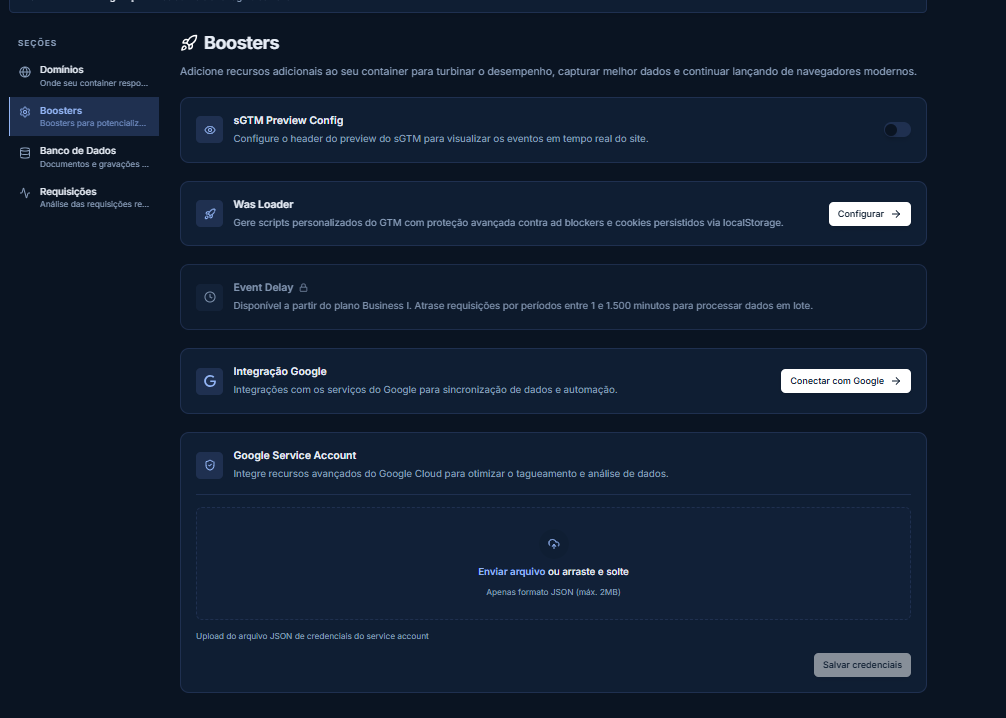
Integre recursos avançados do Google Cloud para otimizar o tagueamento e análise de dados.
Visão Geral
O Google Service Account é uma otimização extra que permite conectar uma conta de serviço do Google Cloud Platform ao seu container sGTM no Wascer. Com essa integração, você habilita o acesso programático a APIs do Google — como BigQuery, Firestore, Google Sheets e Google Ads — diretamente a partir das tags server-side, sem necessidade de autenticação manual ou gerenciamento de tokens OAuth.
Essa funcionalidade é essencial para cenários avançados como gravação de eventos no BigQuery, leitura de dados do Firestore para enriquecimento de eventos, envio de conversões offline ao Google Ads e sincronização de dados com Google Sheets. Sem uma conta de serviço configurada, essas integrações exigem fluxos de OAuth complexos e tokens que expiram periodicamente.
A configuração é feita diretamente no painel do Wascer: basta fazer upload do arquivo JSON de credenciais da conta de serviço e salvar. O Wascer gerencia a autenticação de forma segura e transparente.
Benefícios
- Acesso programático a APIs do Google (BigQuery, Firestore, Sheets, Ads) sem OAuth manual.
- Elimina a necessidade de renovar tokens de autenticação periodicamente.
- Permite gravação de eventos no BigQuery para análise avançada de dados.
- Habilita leitura do Firestore para enriquecimento de eventos em tempo real.
- Integração segura: credenciais armazenadas de forma criptografada no Wascer.
- Compatível com todas as tags server-side que requerem autenticação Google.
Como funciona
O Google Service Account funciona como uma identidade de máquina que permite ao container sGTM autenticar-se com APIs do Google sem interação humana. Quando você faz upload do arquivo JSON de credenciais, o Wascer armazena-o de forma segura e o utiliza para gerar tokens de acesso sob demanda.
Cada vez que uma tag server-side precisa acessar uma API do Google (ex: gravar no BigQuery, ler do Firestore), o Wascer automaticamente utiliza as credenciais da conta de serviço para autenticar a requisição. Os tokens são renovados automaticamente antes de expirar, garantindo operação contínua sem interrupções.
Como ativar / configurar
Como conectar uma Google Service Account à Wascer
Com a ajuda de uma Google Service Account conectada à Wascer, você pode integrar o servidor Google Tag Manager (sGTM) com o BigQuery e o Firestore, possibilitando gravação e leitura de dados diretamente a partir do seu contêiner server-side.
O que é uma Google Service Account e quais possibilidades ela traz para o sGTM?
Google Service Accounts são contas especiais usadas por aplicações para fazer chamadas autorizadas a APIs do Google. Com uma Service Account conectada ao seu contêiner sGTM na Wascer, a integração com BigQuery e Firestore se torna possível.
Firestore
O Firestore é um banco de dados NoSQL do Google que permite gravar, ler e sincronizar dados em tempo real. No contexto do sGTM, ele pode ser usado para enriquecer os dados enviados através de tags server-side.
Por exemplo, com a ajuda do user ID, você pode extrair dados adicionais do usuário a partir do Firestore e enviar mais parâmetros de usuário para o Facebook CAPI, o que aumentará o Event Match Quality Score do Facebook.
A variável Firestore Lookup permite extrair valores específicos de um documento do Firestore para uso nas suas tags e variáveis do sGTM.
Nota: O Firestore não é um serviço gratuito. Consulte os preços em cloud.google.com/firestore/pricing.
BigQuery
Utilizando o servidor Google Tag Manager, é possível gravar dados diretamente para o BigQuery a partir de tags ou clientes do sGTM. Anteriormente, a integração com o BigQuery estava disponível apenas para usuários do Google Analytics 360.
Com o lançamento do sGTM e do GA4, todos os usuários podem enviar dados para o BigQuery gratuitamente ou a um custo mais acessível do que antes.
Nota: O BigQuery também não é gratuito. Consulte os preços em cloud.google.com/bigquery/pricing.
Como conectar a Google Service Account à Wascer?
Etapa 1 | Ativar o Booster
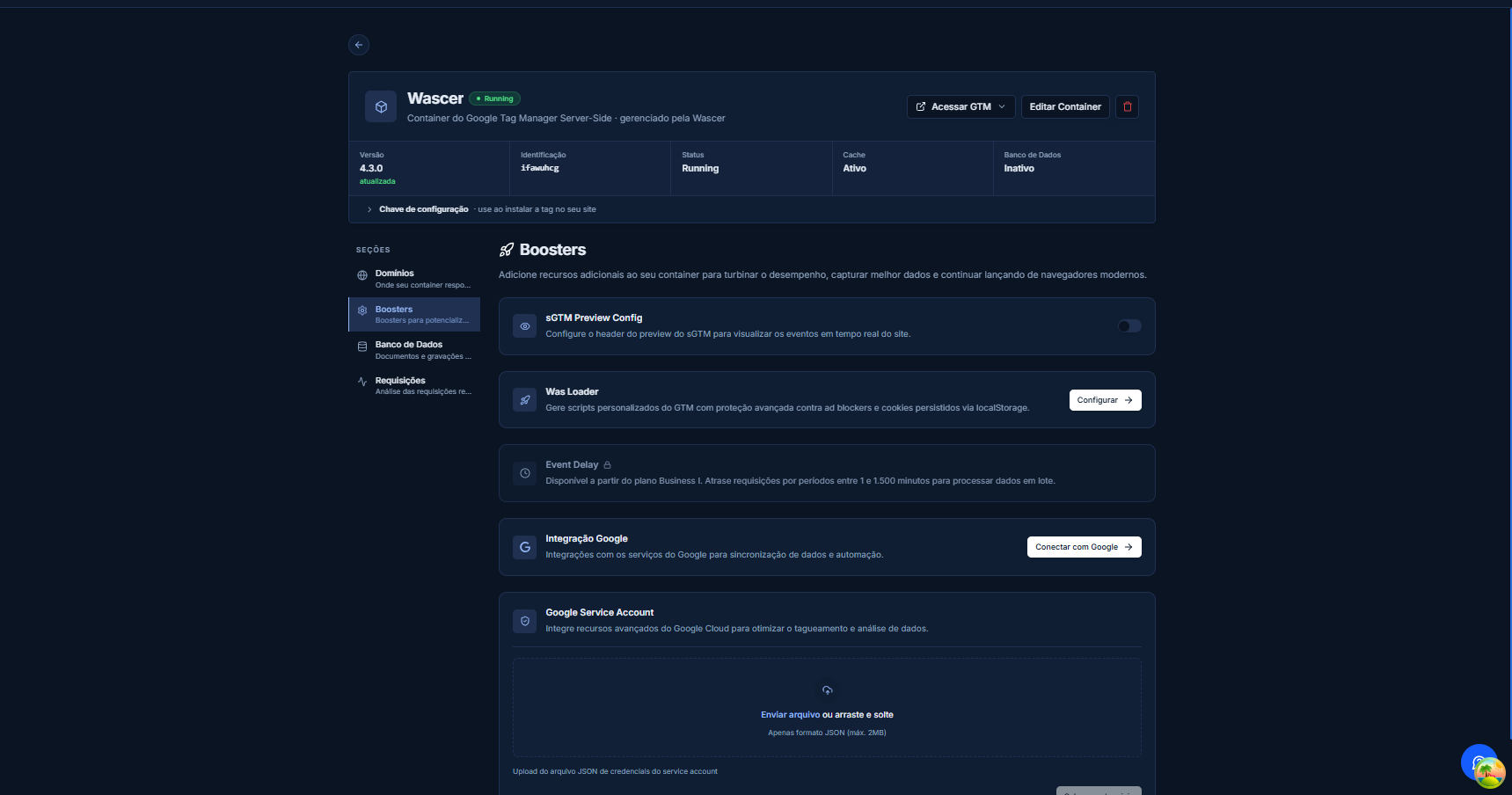
1. Faça login na sua conta Wascer e selecione o seu contêiner sGTM no dashboard.
2. Navegue até a aba Boosters.
3. Localize o painel Google Service Account.
Etapa 2 | Obtenha o arquivo de credenciais da conta de serviço
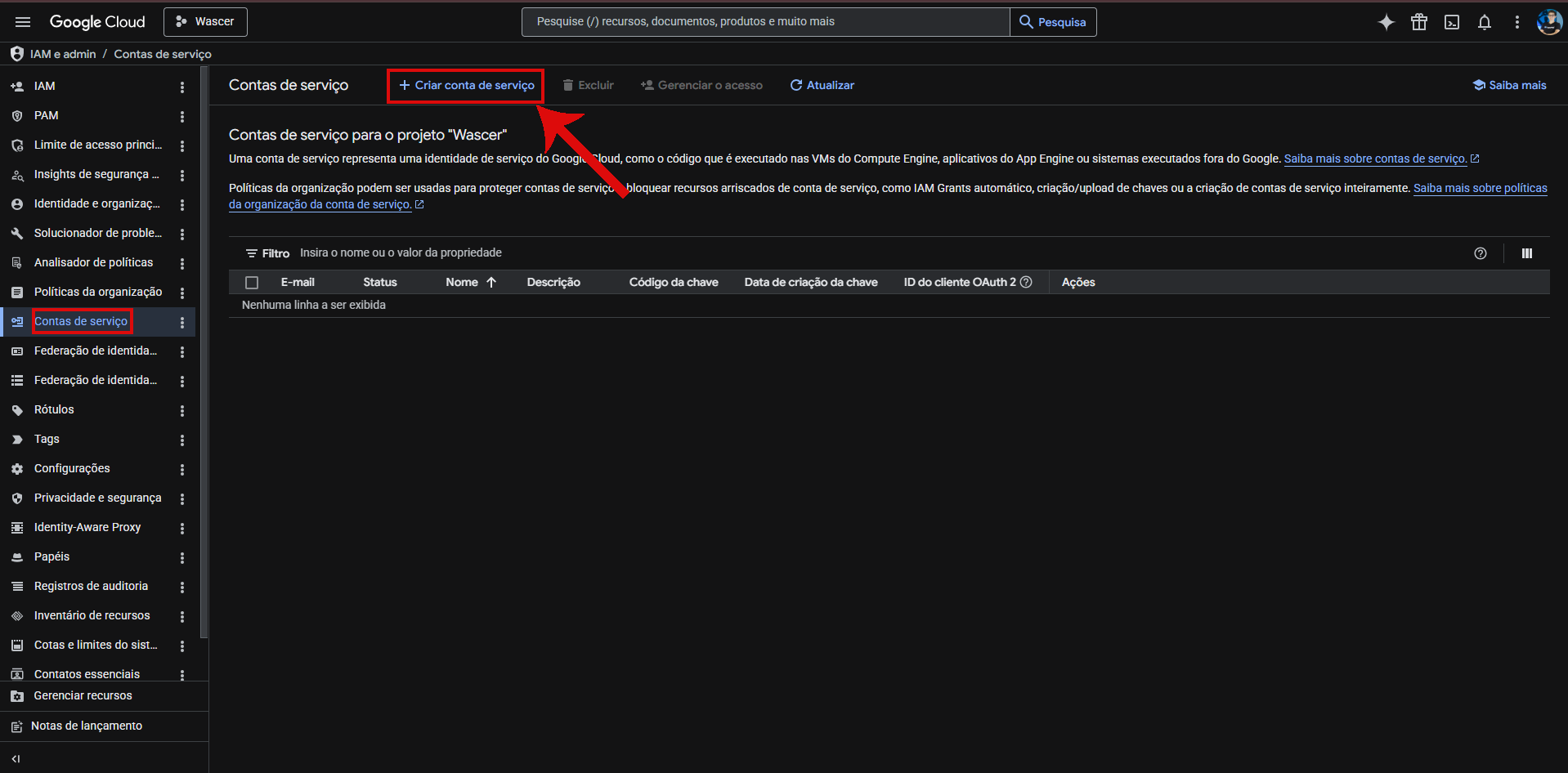
1. Abra o Google Cloud Console e acesse IAM e Admin → Contas de serviço. Clique em Criar conta de serviço.
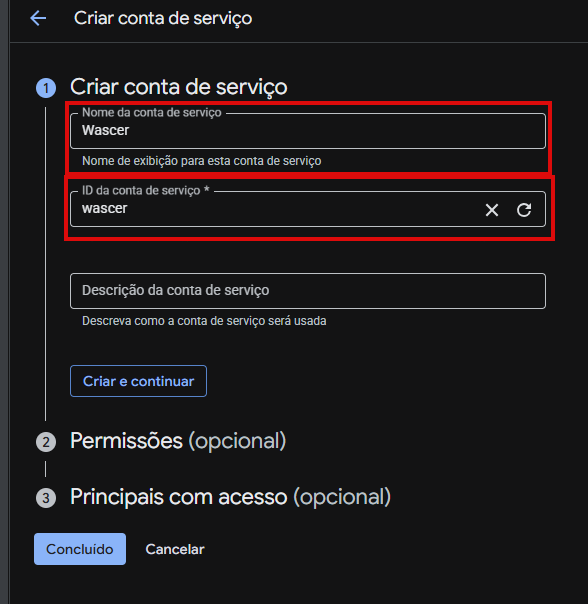
2. Insira um nome e clique em Criar e continuar.
3. Atribua o Papel apropriado:
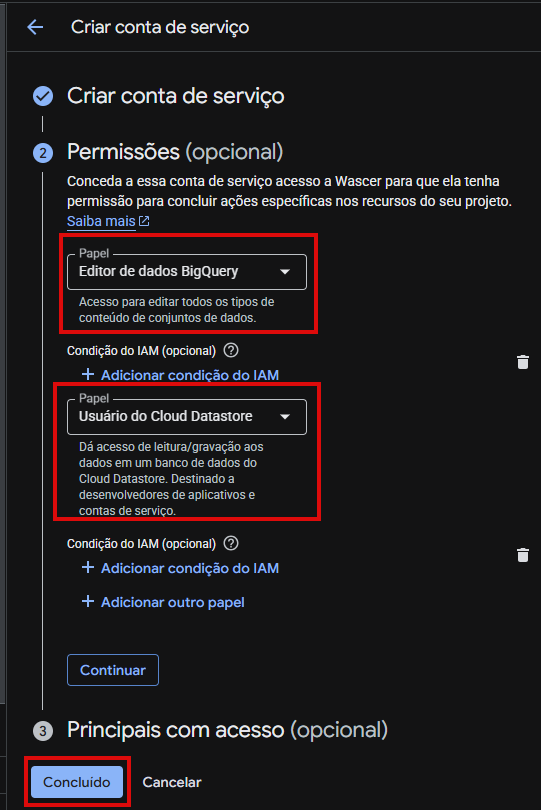
- BigQuery Data Editor para acesso ao BigQuery
- Cloud Datastore User para acesso ao Firestore
- Ambas as funções, se você precisar de acesso a ambos os serviços
4. Clique em Continuar e Concluído.
5. Clique na conta recém-criada, abra a guia Chaves e clique em Adicionar chave → Criar nova chave.
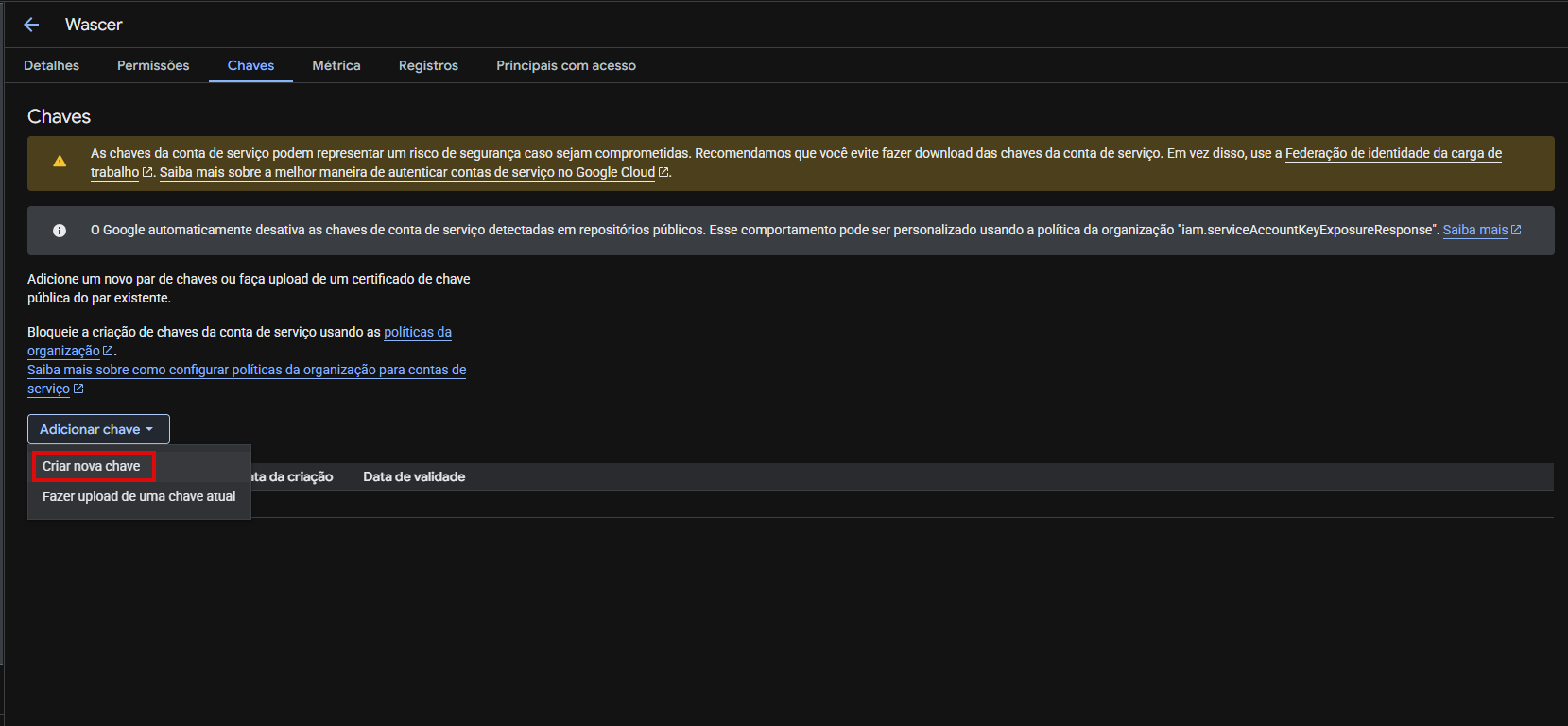
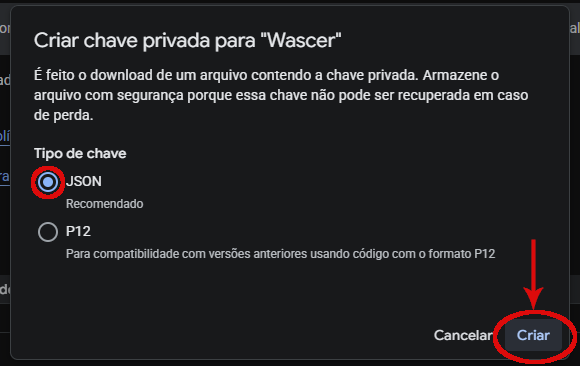
6. No pop-up, selecione JSON e clique em Criar. Um arquivo JSON será baixado para o seu computador.
7. De volta na Wascer, clique em Selecionar arquivo e carregue o arquivo JSON que você baixou.
Etapa 3 | Configurar os serviços no Google Cloud
Configuração do BigQuery
1. No seu contêiner sGTM, abra Templates, clique em Search Gallery e adicione a tag Write to BigQuery da Template Gallery (ou importe do GitHub).
2. Crie uma nova tag usando esse template e configure os dados a serem gravados:
All Event Data — grava todos os dados do evento disponíveis no sGTM para a sua tabela do BigQuery. Apenas campos que correspondam ao schema da tabela serão aceitos; os demais serão descartados.
Custom Data Only — grava apenas os campos específicos que você definir, sem dados padrão do evento.
3. Opcionalmente, ative Add Event Timestamp para incluir um timestamp em milissegundos. A coluna no BigQuery deve ser do tipo INTEGER.
4. Configure o trigger (acionador) e salve a tag.
Configuração do Firestore
1. Abra o Firebase Console (console.firebase.google.com), clique em Criar projeto e selecione o mesmo projeto que você usou para a Service Account.
2. Siga as instruções do Firebase para criar um banco de dados. Escolha uma localização do Cloud Firestore que corresponda à localização do seu servidor sGTM (você pode verificar a localização do servidor nas configurações do contêiner na Wascer). Ao selecionar o modo inicial, escolha Produção.
3. Clique em Iniciar uma coleção e defina o caminho da coleção que será usado na sua tag (por exemplo, purchase).
4. No seu contêiner sGTM, abra Templates, clique em Search Gallery e adicione a tag Firestore Writer da Template Gallery.
5. Crie uma nova tag usando esse template e configure:
Firebase Path — caminho para a coleção ou documento do Firestore. Não deve começar nem terminar com /. Se apontar para uma coleção, um documento com ID aleatório será criado automaticamente.
Add Event Data — envia todos os dados do evento do sGTM para o documento do Firestore. Campos em Custom Data sobrescrevem campos do Event Data quando há sobreposição.
Merge document keys — mescla os dados recebidos com o documento existente, em vez de sobrescrevê-lo completamente.
Override Firebase Project ID — por padrão, a tag lê o ID do projeto a partir da variável de ambiente GOOGLE_CLOUD_PROJECT. Ative esta opção apenas se precisar usar um projeto Firebase diferente.
Skip null or undefined values — permite ignorar itens do customDataList com valores nulos ou indefinidos.
Add Timestamp — adiciona um timestamp em milissegundos ao documento.
6. Use Custom Data para adicionar ou sobrescrever campos específicos, como user_email ou user_id. Se estiver enviando dados de usuários para produção, certifique-se de aplicar hash antes de gravar.
7. Configure o trigger e salve a tag.
8. Para ler dados de volta do Firestore, crie uma variável Firestore Lookup no sGTM.
9. Defina o Collection Path e uma condição de consulta (por exemplo, combinar user_id no Firestore com uma variável _gid no sGTM) para recuperar valores armazenados e usá-los em outras tags.
Etapa 4 | Testes
Verifique se a conexão está funcionando disparando um evento de teste pelo seu contêiner sGTM e conferindo se os dados chegam ao destino esperado:
Para o BigQuery: Navegue até o seu dataset no console do BigQuery e confirme que uma nova linha aparece após o evento de teste ser disparado.
Para o Firestore: Abra o seu banco de dados Firestore no Cloud Console e verifique se o documento relevante foi criado ou atualizado..
Disponibilidade
Disponível em todos os planos: Free, Starter, Pro, Business, Enterprise
Este artigo foi útil?
Obrigado pelo retorno!