Boosters
Como usar Wascer para salvar informações em Google Sheets
Na sua tela do Wascer, autorize os serviços google e o uso do sheets.
Após autorizar o Google pelo Wascer, vá até seu GTM Server Side e clique em Modelos na barra esquerda.
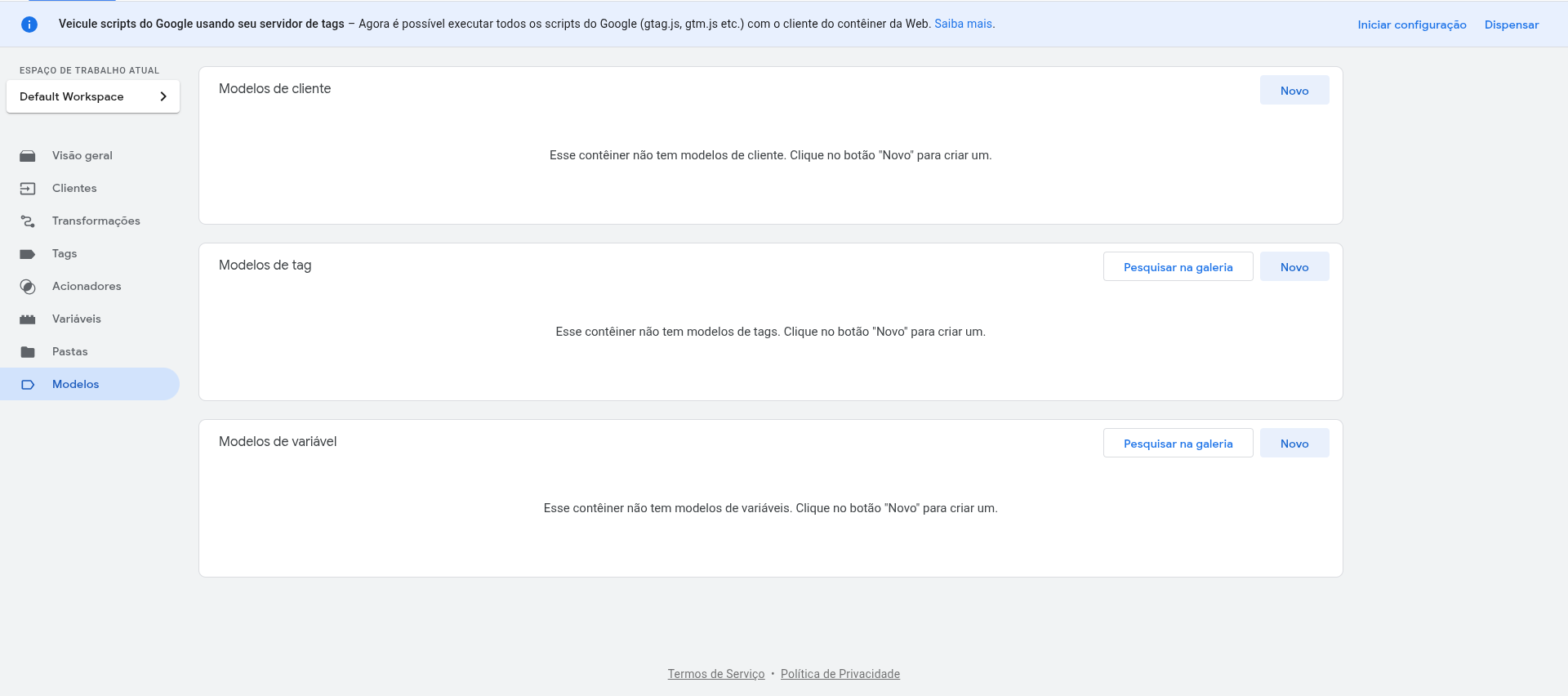
Na seção Modelos de tag, clique em Novo.
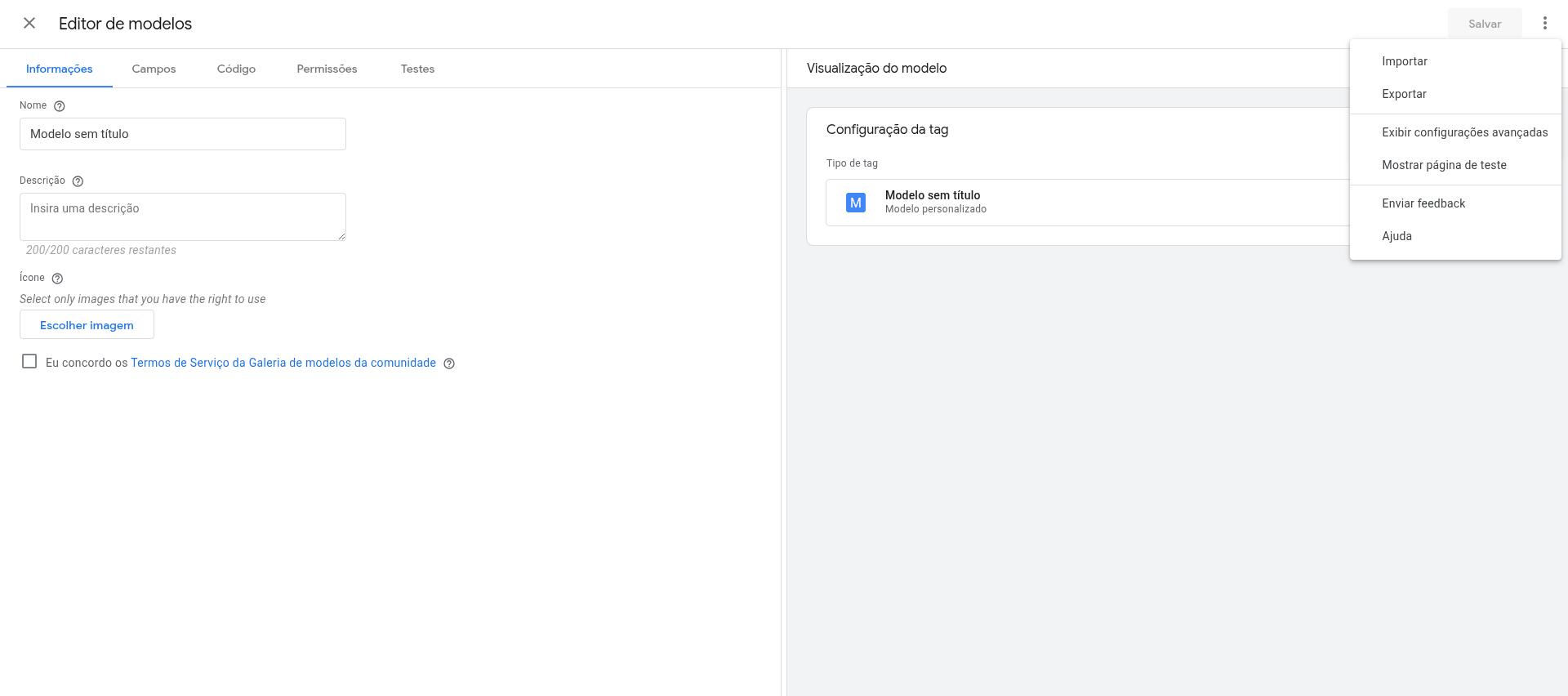
Na tela que abriu, clique em Importar e importe o arquivo google-sheets-template.tpl. Salve.
De volta na tela do GTM, navegue até Tags e crie uma nova Tag.
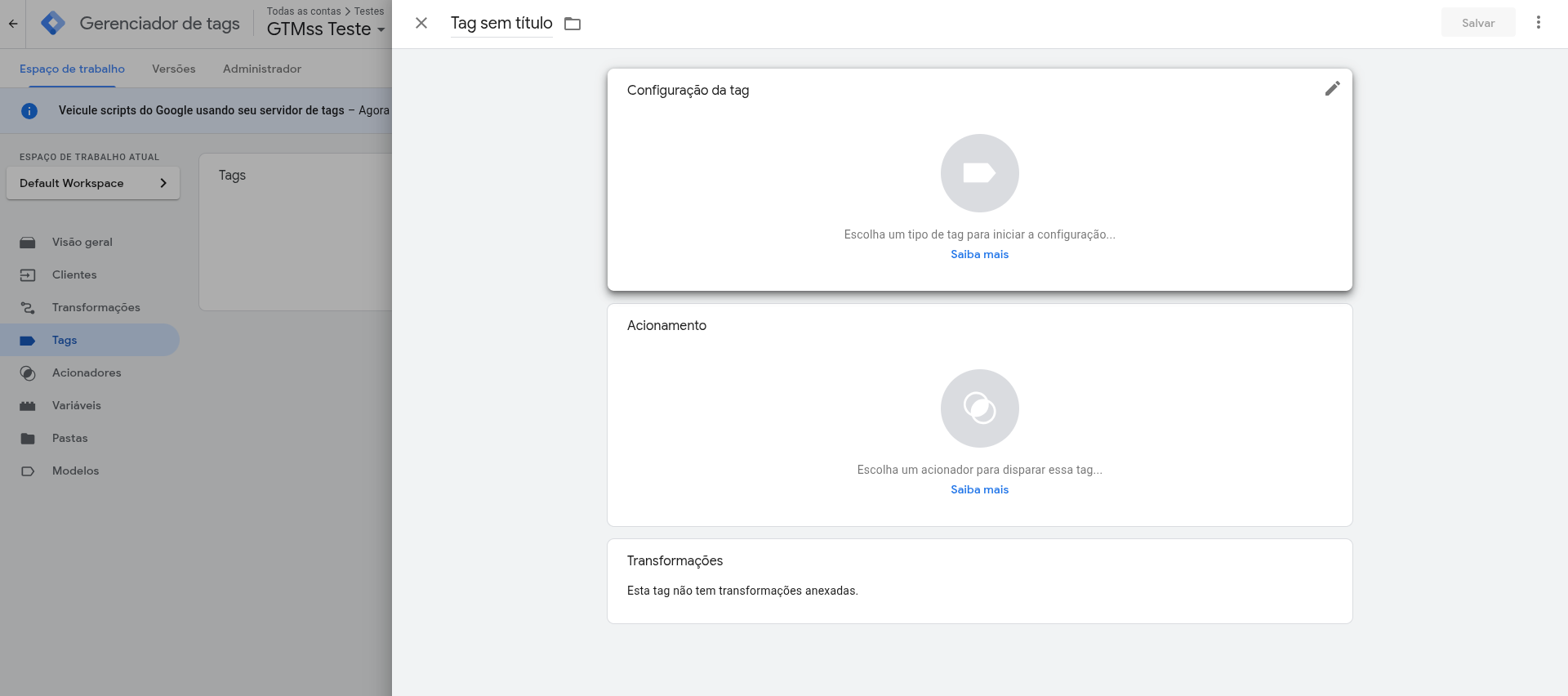
Encontre o modelo que acabamos de importar: Google Sheets Wascer
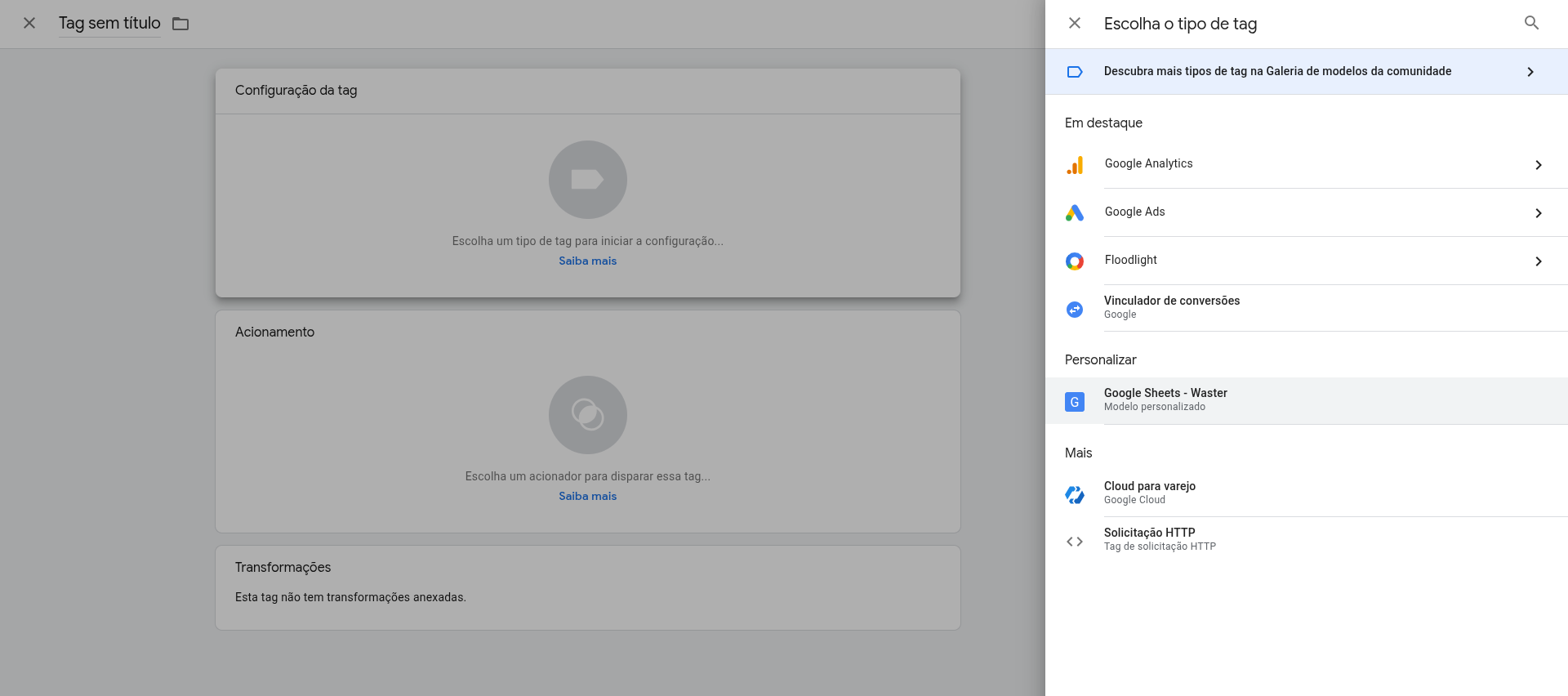
Agora configuraremos a tag:
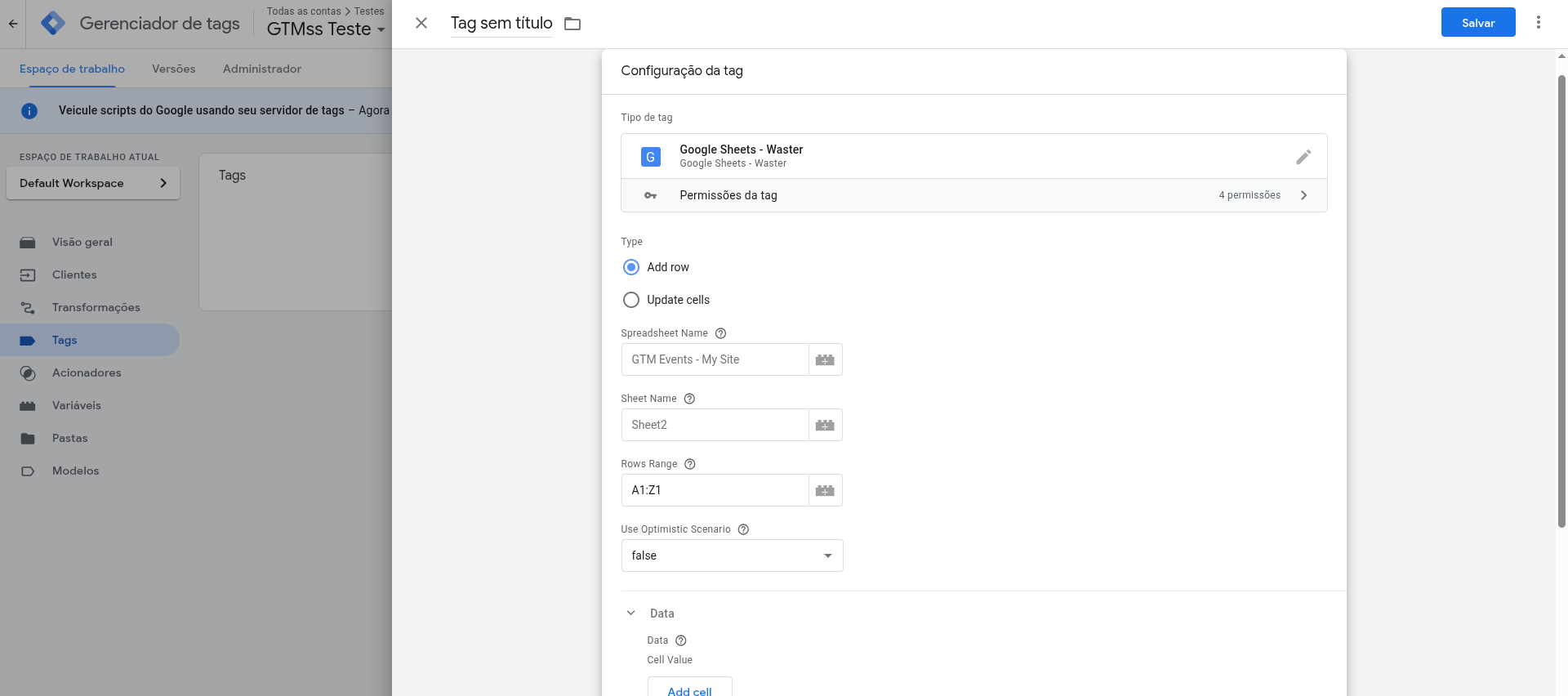
Spreadsheet Name é o nome do arquivo que será criado no seu drive. Não é possível utilizar uma planilha já existente.
Sheet Name é o nome que aparece na sua planilha, lá embaixo. Normalmente é Sheet1 ou Página1.
Em Data, selecione o que você deseja adicionar a cada acionamento da tag.
Por exemplo: caso você queira que, toda vez que a tag for executada, anotemos a data atual e o valor da compra realizada, digitaremos algo como {{date}} no primeiro campo, clicaremos em Add cell e digitaremos algo como {{data.purchase.value}} no segundo campo.
Configure o acionador conforme o fluxo da sua operação. Após essa configuração a tag já estará funcionando e adicionando novas linhas em sua planilha!
Este artigo foi útil?
Obrigado pelo retorno!