Shopify apps
Como configurar o rastreamento server-side na Shopify
A configuração padrão server-side para Shopify é fácil de implementar com o aplicativo Sourei Wascer. O app ajuda você a implantar um loader gtm.js modificado na sua loja Shopify, enviar
dados para o sGTM por meio de webhooks e encaminhar eventos de dataLayer.push para o seu container web.
1. Configure o contêiner do Google Tag Manager no servidor Wascer .
2. Instale e configure o aplicativo Sourei Wascer para Shopify.
O objetivo do aplicativo é simplificar tanto a configuração do Google Tag Manager server-side quanto o processo de envio de dados para o GTM. Ele funciona com a hospedagem server-side do
Google Tag Manager da Wascer, assim como com outros provedores de hospedagem, mas os recursos de loader customizado e gerenciamento de cookies funcionam apenas quando você está utilizando
a hospedagem da Wascer.
2.1. Instale o aplicativo Sourei Wascer na sua loja.
2.2. Na aba General, você encontrará todas as configurações relacionadas à instalação do snippet do GTM em todas as páginas da sua loja Shopify.
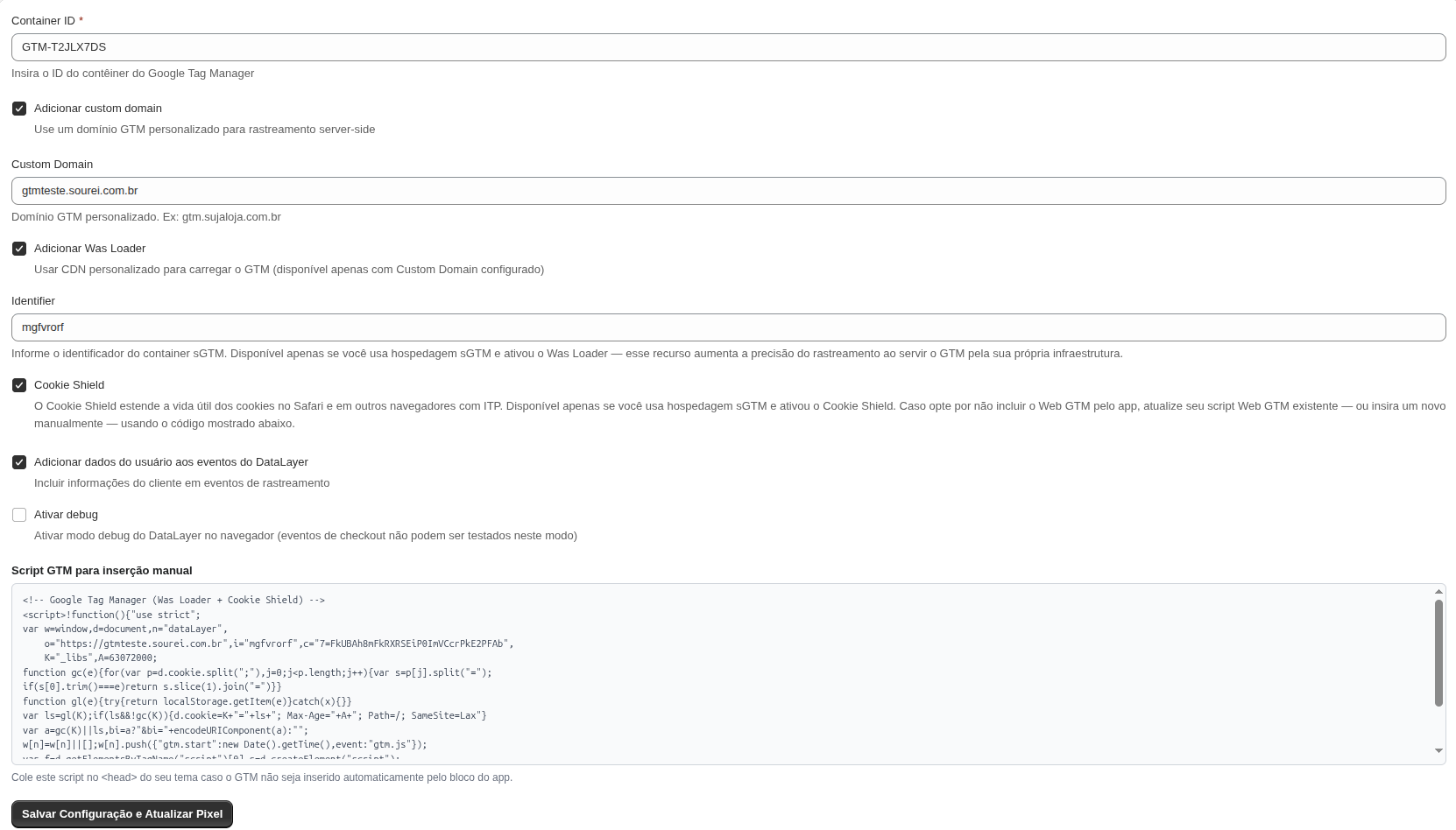
- GTM web container id
Aqui você deve informar o ID do seu container WEB do GTM. - Custom domain
É extremamente importante utilizar o seu próprio subdomínio para que os cookies first-party funcionem corretamente e para que o rastreamento funcione de forma geral. Se você ainda não adicionou um subdomínio ao seu container sGTM, pode usar este guia para adicioná-lo. - Was Loader
É um parâmetro opcional, mas seu uso é altamente recomendado para aumentar a proteção contra ad blockers.
Informe aqui o identificador do seu container Wascer. Siga este guia para localizar o identificador do container na Wascer. - Cookie Shield
Permite minimizar o impacto das restrições mais recentes de ITP.
Antes de ativar esse recurso, certifique-se de que ele está habilitado no Wascer, dentro do seu container.
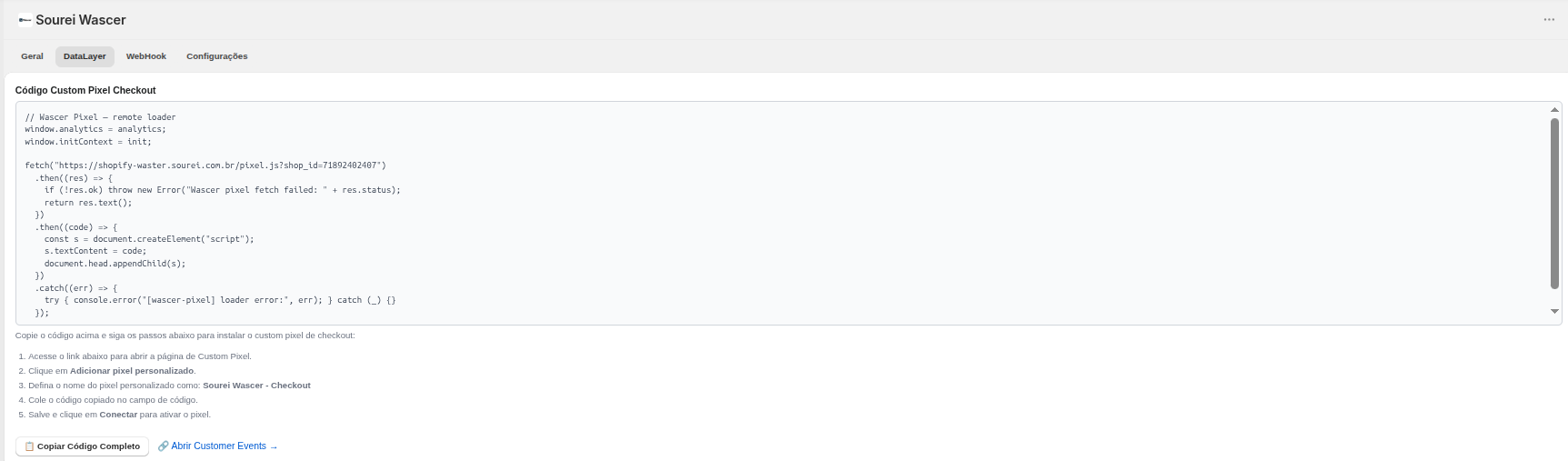
2.3. O DataLayer é responsável por carregar dinamicamente o pixel de checkout da Wascer dentro do Shopify.
Código é responsável por carregar e ativar o pixel de rastreamento da Wascer no checkout da Shopify. Após a configuração, o rastreamento passa a ser inicializado automaticamente. Em caso de falha no carregamento, informações de erro ficam disponíveis no navegador para apoio ao diagnóstico.
2.4. Os eventos de webhook são configurados na aba Webhook.
A aba WebHook é usada para configurar o envio de eventos de pedido para um endpoint HTTP externo.
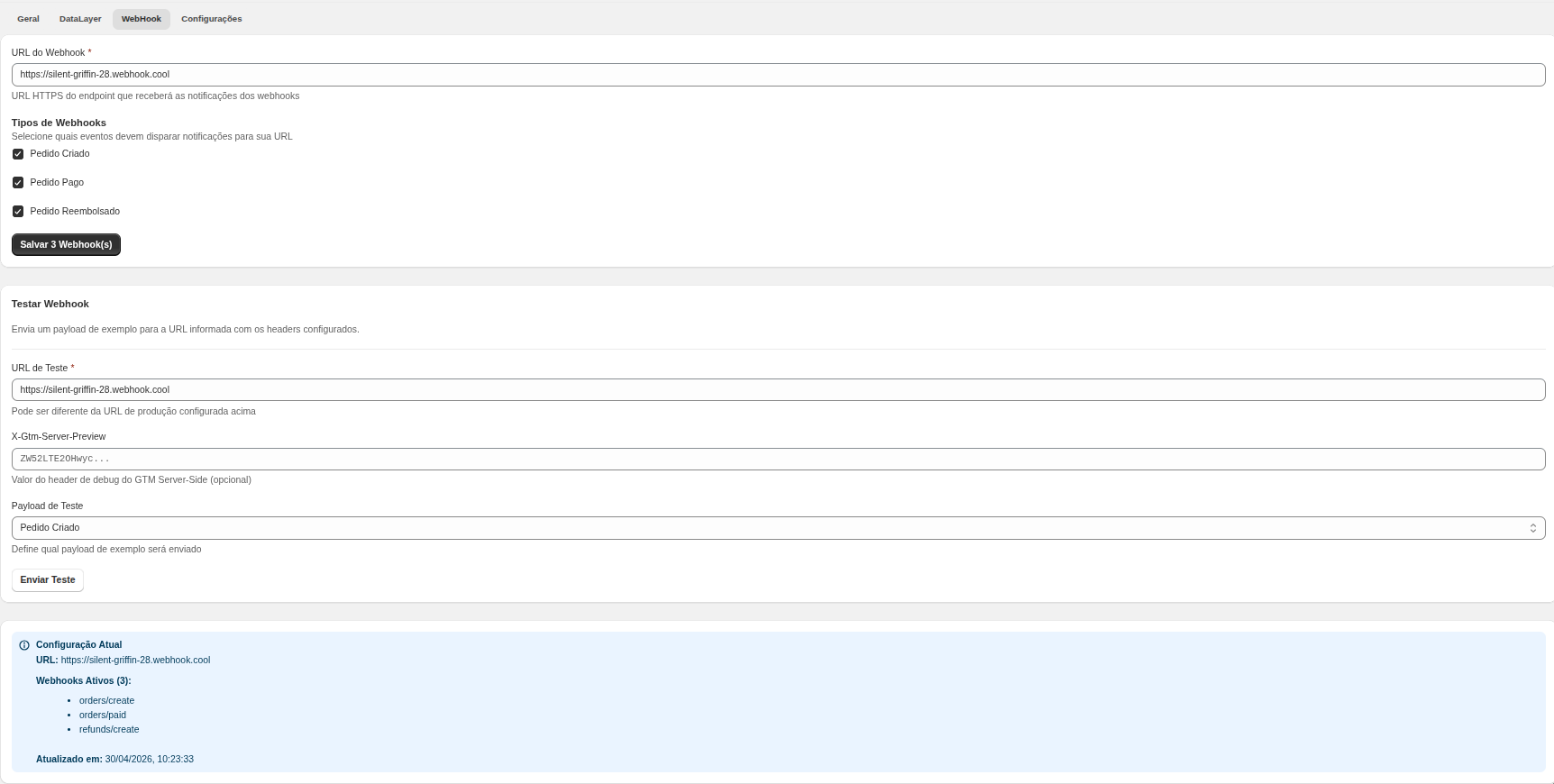
Nessa aba, você define a Webhook URL e seleciona quais eventos devem ser enviados:
- Pedido Criado
- Pedido Pago
- Pedido Reembolsado
Quando habilitados, esses eventos são enviados automaticamente para a URL configurada.
Campos disponíveis
- Webhook URL: endpoint principal que receberá os eventos.
- Webhook Types: lista de eventos habilitados.
- Save Webhook(s): salva a configuração atual.
Webhook Test
A seção de teste permite validar a integração manualmente usando um payload de exemplo.
Campos:
- Test URL: endpoint usado para validação.
- X-Gtm-Server-Preview: header opcional para debug com GTM Server-Side Preview.
- Test Payload: seleciona qual evento de exemplo será enviado.
Current Configuration
A seção final exibe:
- URL configurada
- webhooks ativos
- rotas de eventos habilitadas
- data e hora da última atualização
2.5. Ative o app embed Sourei Wascer e valide os eventos de rastreamento
Depois de concluir a configuração do aplicativo, você deve verificar se o app embed Sourei Wascer está habilitado no tema ativo da loja Shopify.
No admin do Shopify, acesse:
Online Store -> Themes -> Customize -> App embeds

Localize o app embed Sourei Wascer e ative o toggle DataLayer Tracker. Em seguida, salve a configuração do tema.
Essa etapa é obrigatória porque o app embed é responsável por injetar a camada de rastreamento da storefront no tema. Se ele estiver desabilitado, a lógica de rastreamento no frontend não
será executada, mesmo que as configurações do aplicativo estejam corretas.
Depois que o embed estiver ativo, abra a storefront e, se o modo de debug tiver sido ativado durante a configuração inicial, inspecione o console do navegador para confirmar que os eventos
de rastreamento estão sendo emitidos corretamente.
Nesta etapa, você deve conseguir validar eventos como:
- eventos de visualização de página
- DataLayer pushes relacionados a ecommerce
- mensagens de inicialização e debug do rastreador da Wascer
- Abra o Console do navegador (DevTools) e valide se os eventos do DataLayer estão sendo disparados corretamente durante a navegação e interações da loja.
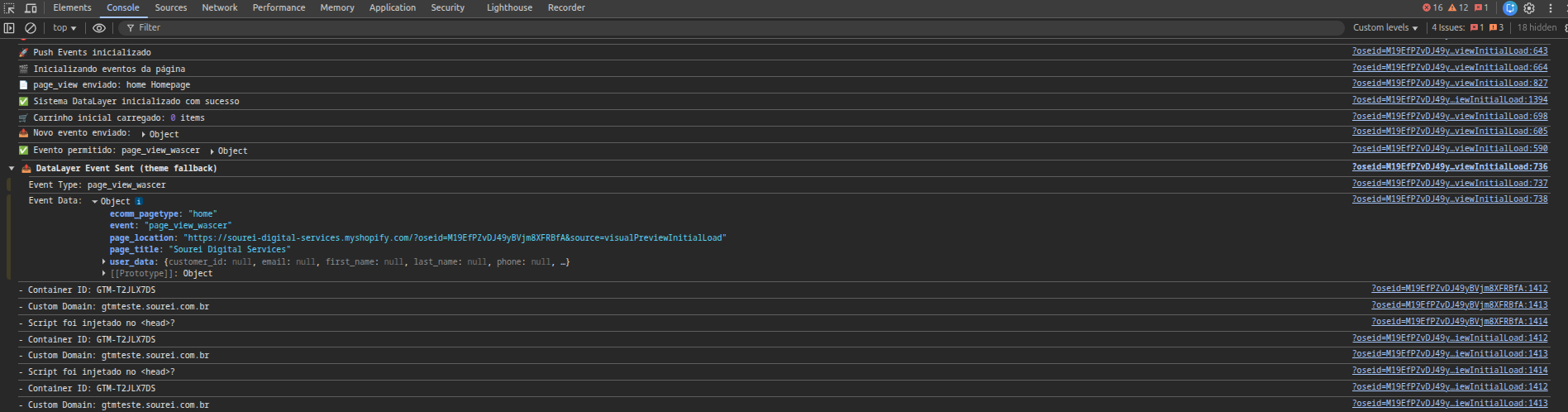
Essa validação confirma que a integração da storefront está ativa e que a camada de rastreamento está disponível antes do envio de dados para o GTM ou para endpoints server-side.
Este artigo foi útil?
Obrigado pelo retorno!